Cómo tener las tipografías Windows en Linux
Guía para extraer, organizar e instalar las tipografías de Microsoft Windows 11 24H2 y Microsoft Office 2024 en distribuciones Linux (Ubuntu 24.04/22.04, AlmaLinux 9, Fedora, Debian, etc.).
Las suites ofimáticas en Linux como LibreOffice, OnlyOffice y WPS Office necesitan las tipografías originales de Microsoft para mostrar correctamente documentos creados en Word, Excel y PowerPoint. Sin estas fuentes, el sistema usa sustituciones que alteran el formato, la paginación y la apariencia general de los documentos.
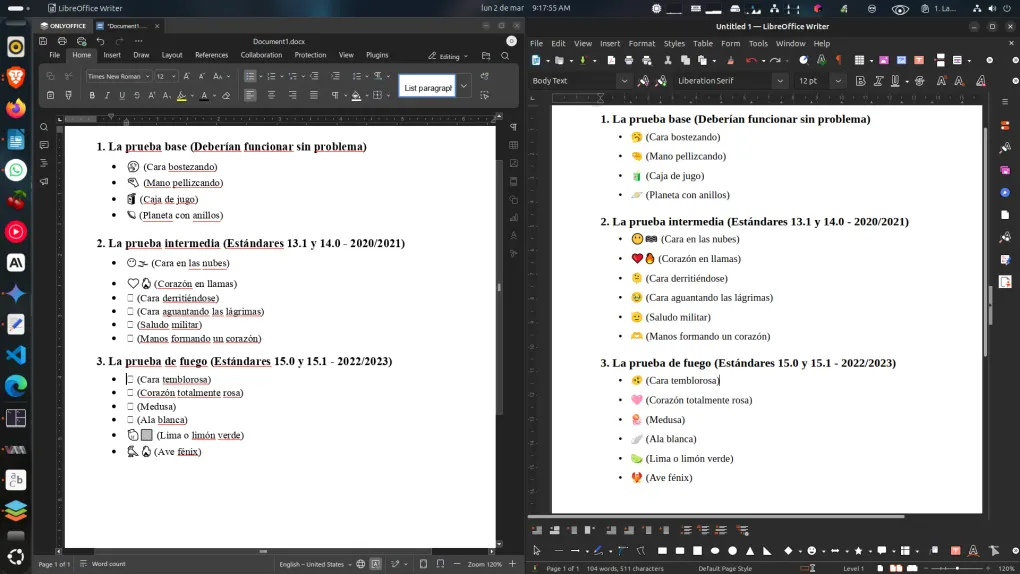
Por citar algunos ejemplos, los textos con Emoji en OnlyOffice se ven mal si es que no se tiene la tipografía Segoe UI Emoji. Similar es el caso de la tipografía Aptos, el cual es reemplazada de manera temporal con tipografías que no son “muy compatibles”. Además, muchos sitios web de Microsoft (Outlook Web, Teams, SharePoint) usan Segoe UI como fuente principal, y sin ella instalada se ven con tipografías genéricas y pixeladas.
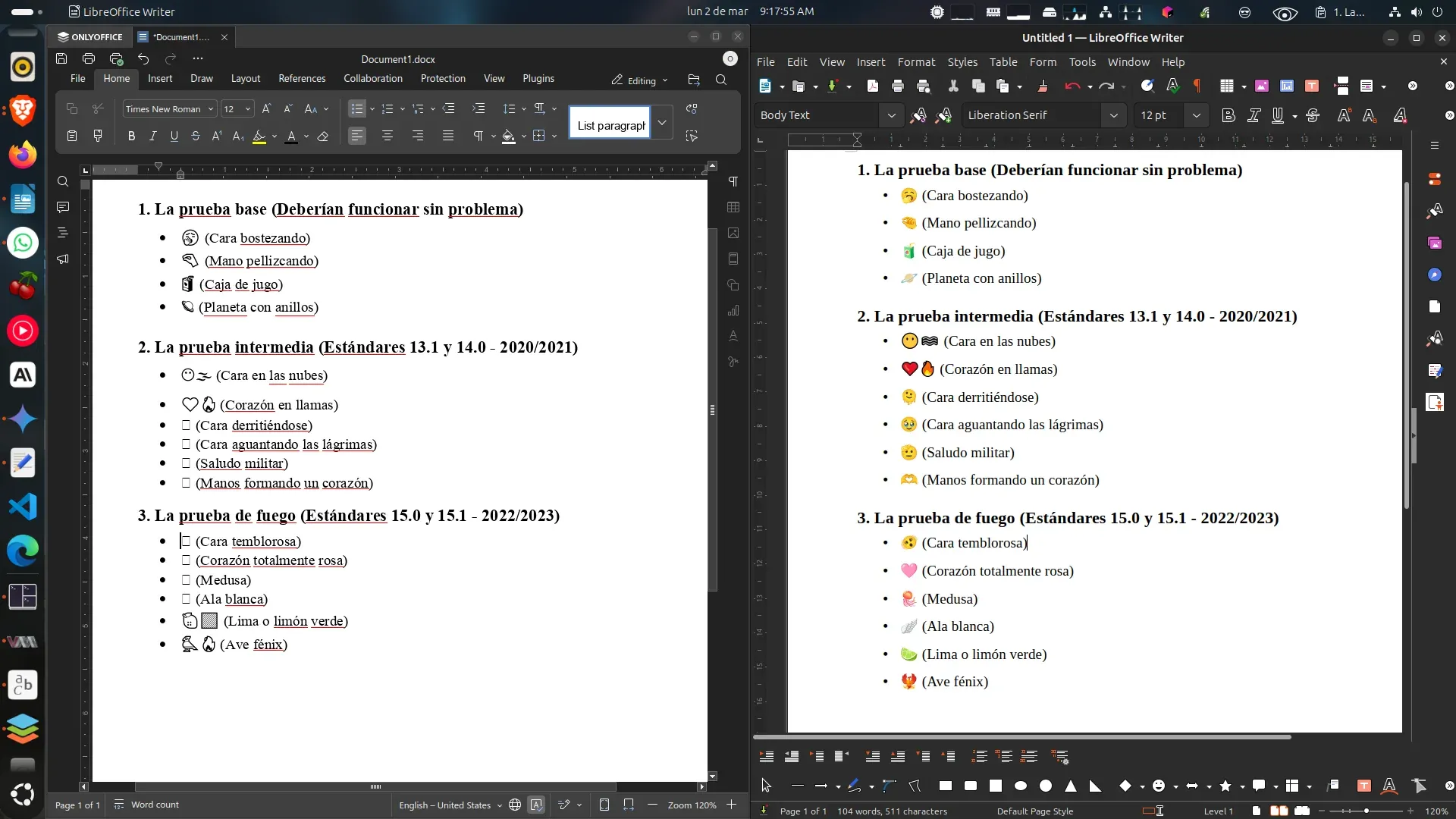
OnlyOffice en un Ubuntu 24.04 que no tiene tipografía Segoe UI Emoji. Los emojis de las últimas versiones de Unicode aparece como cuadrados. Eso no sucede con LibreOffice, pues para los emojis usa la tipografia Noto Emoji de Google.
El paquete ttf-mscorefonts-installer de algunas distribuciones Linux como Ubuntu instala las Core Fonts for the Web (Arial, Times New Roman, Courier New, etc.) en su versión del año 2002, pero no incluye las fuentes ClearType (Calibri, Cambria, etc.), ni Segoe UI, ni Aptos, ni ninguna fuente posterior a 2002. AlmaLinux y otras distros basadas en RHEL no tienen un equivalente directo en sus repositorios, lo que fuerza a buscar en repositorios de terceros. Por eso la extracción manual es necesaria.
Contexto del procedimiento
Este procedimiento fue realizado en una máquina con dual-boot Ubuntu 24.04 + Windows 11 24H2, donde Windows está instalado en un SSD secundario (/dev/sda1). Las fuentes de Office 2024 (familia Aptos y extras) se extrajeron desde una máquina virtual de Windows 10 22H2 con Office 2024, gestionada con Libvirt/QEMU y usada a través de WinApps.
Nota importante sobre los emojis
La tipografía Segoe UI Emoji de Windows 10 tiene menos caracteres que su equivalente de Windows 11, al carecer de soporte de las últimas versiones de Unicode. Además, los colores de sus caracteres son planas, al contrario que Windows 11, los cuales tienen degradados que dan ilusión 3D.
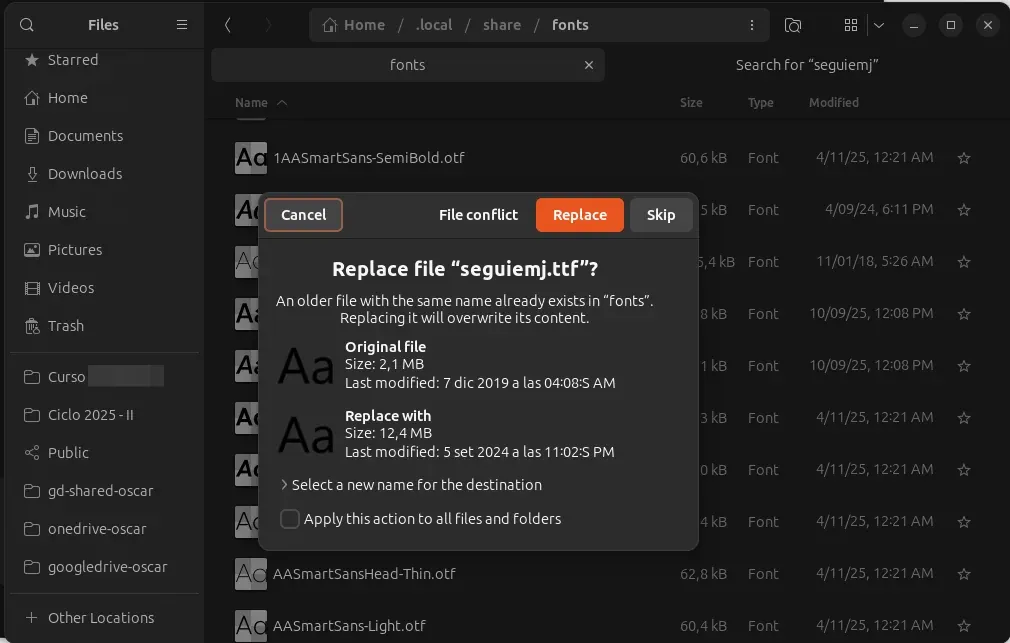
Diferencia del peso entre las tipografías de Segoe UI Emoji de Windows 10 y el de Windows 11.
Ello se muestra cuando intentas abrir el documento de control, que contiene los Emoji versión 14, en un Office 2024 con Windows 10. La mitad de los emojis son reemplazados como cuadrados. Ello se debe a que que Microsoft reservó estas actualizaciones para Windows 11
Para evitar ese problema, Segoe UI Emoji también deberá ser actualizado en Windows 10, especialmente si utilizas Winapps para usar Office en Linux.
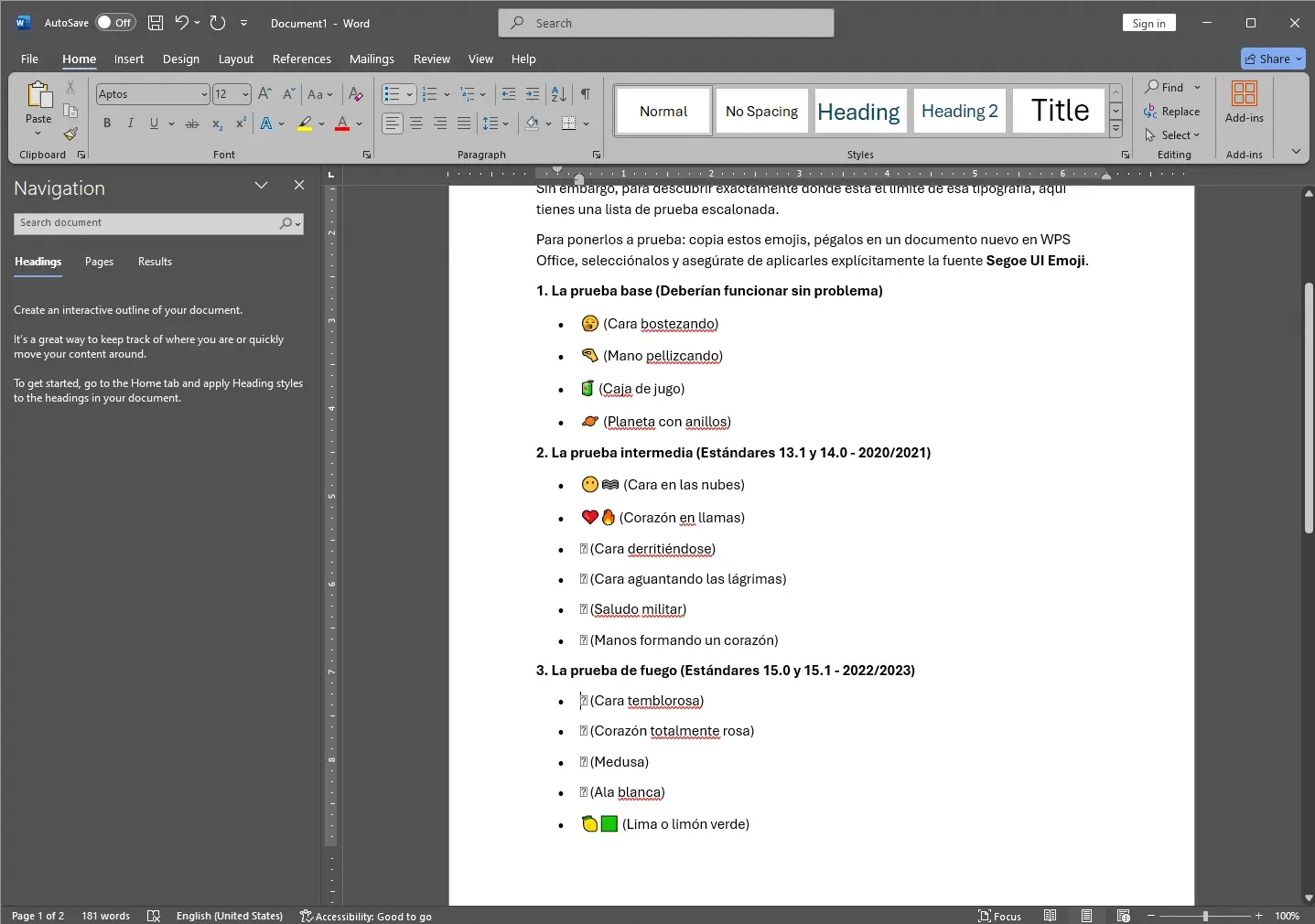
Microsoft Word 2024 con texto con Emojis versión 14 y 15 en Windows 10.
Resumen del proceso
- Desactivar Fast Startup en Windows 11.
- Resolver el flag “dirty” de la partición NTFS con
chkdsk. .3. Montar la partición de Windows y copiar las fuentes desde Linux. - Organizar las fuentes en carpetas por familia tipográfica
- Extraer las fuentes de Office 2024 desde la VM (Aptos y extras)
- Renombrar las cloud fonts de Office (nombres numéricos → nombres legibles)
- Instalar las fuentes en Linux
- Extra: Actualizar Segoe UI Emoji en Windows 10.
Estructura final de carpetas
fuentes-windows/
│
├── 01-cleartype/               ← ClearType Collection (Vista/7/8.1)
│   │                              Introducidas con Windows Vista, son las fuentes
│   │                              predeterminadas de Office 2007–2019.
│   ├── Calibri-Regular.ttf
│   ├── Calibri-Bold.ttf
│   ├── Calibri-Italic.ttf
│   ├── Calibri-Bold_Italic.ttf
│   ├── Calibri-Light.ttf
│   ├── Calibri-Light_Italic.ttf
│   ├── Cambria-Regular.ttc        (incluye Cambria Math)
│   ├── Cambria-Bold.ttf
│   ├── Cambria-Italic.ttf
│   ├── Cambria-Bold_Italic.ttf
│   ├── Candara-Regular.ttf        (+Bold, Italic, Light y variantes)
│   ├── Consolas-Regular.ttf       (+Bold, Italic, Bold Italic)
│   ├── Constantia-Regular.ttf     (+Bold, Italic, Bold Italic)
│   └── Corbel-Regular.ttf         (+Bold, Italic, Light y variantes)
│
├── 02-core-fonts/              ← Core Fonts for the Web (las clásicas de Microsoft)
│   │                              Las fuentes web originales de la década de 1990/2000.
│   ├── Arial-Regular.ttf          (+Bold, Italic, Bold Italic)
│   ├── Arial-Black.ttf
│   ├── Comic_Sans_MS-Regular.ttf  (+Bold, Italic, Bold Italic)
│   ├── Courier_New-Regular.ttf    (+Bold, Italic, Bold Italic)
│   ├── Georgia-Regular.ttf        (+Bold, Italic, Bold Italic)
│   ├── Impact-Regular.ttf
│   ├── Times_New_Roman-Regular.ttf (+Bold, Italic, Bold Italic)
│   ├── Trebuchet_MS-Regular.ttf   (+Bold, Italic, Bold Italic)
│   ├── Verdana-Regular.ttf        (+Bold, Italic, Bold Italic)
│   ├── Webdings-Regular.ttf
│   ├── Wingdings-Regular.ttf
│   └── Symbol-Regular.ttf
│
├── 03-segoe/                   ← Familia Segoe (interfaz de Windows y web de MS)
│   │                              Fuente del sistema en Windows 7–11 y servicios
│   │                              web de Microsoft (Outlook, Teams, SharePoint).
│   ├── Segoe_UI-Regular.ttf
│   ├── Segoe_UI-Bold.ttf
│   ├── Segoe_UI-Italic.ttf
│   ├── Segoe_UI-Bold_Italic.ttf
│   ├── Segoe_UI-Light.ttf
│   ├── Segoe_UI-Semilight.ttf
│   ├── Segoe_UI-Semibold.ttf
│   ├── Segoe_UI-Black.ttf
│   ├── Segoe_UI_Symbol-Regular.ttf
│   ├── Segoe_UI_Emoji-Regular.ttf
│   ├── Segoe_UI_Historic-Regular.ttf
│   ├── Segoe_Print-Regular.ttf    (+Bold)
│   ├── Segoe_Script-Regular.ttf   (+Bold)
│   ├── Segoe_MDL2_Assets-Regular.ttf
│   ├── Segoe_Fluent_Icons-Regular.ttf
│   └── Segoe_UI_Variable-Regular.ttf
│
├── 04-windows-modernas/        ← Fuentes nuevas de Windows 10/11
│   ├── Bahnschrift-Regular.ttf    (variable, estilo DIN)
│   ├── Gadugi-Regular.ttf         (+Bold)
│   ├── Leelawadee_UI-Regular.ttf  (+Bold, Semilight)
│   ├── Malgun_Gothic-Regular.ttf  (+Bold, Semilight)
│   ├── Nirmala_UI-Regular.ttc     (+Bold, Semilight)
│   ├── Sitka-Regular.ttf          (variable, +Italic)
│   ├── Ink_Free-Regular.ttf
│   ├── Gabriola-Regular.ttf
│   └── SansSerifCollection.ttf
│
├── 05-clasicas-windows/        ← Fuentes clásicas del sistema Windows
│   ├── Tahoma-Regular.ttf         (+Bold)
│   ├── Lucida_Console-Regular.ttf
│   ├── Palatino_Linotype-Regular.ttf (+Bold, Italic, Bold Italic)
│   ├── Microsoft_Sans_Serif-Regular.ttf
│   ├── Ebrima-Regular.ttf         (+Bold)
│   ├── Franklin_Gothic_Medium-Regular.ttf (+Italic)
│   ├── Sylfaen-Regular.ttf
│   ├── Marlett-Regular.ttf
│   ├── MV_Boli-Regular.ttf
│   ├── Microsoft_PhagsPa-Regular.ttf (+Bold)
│   ├── Microsoft_Himalaya-Regular.ttf
│   ├── Microsoft_New_Tai_Lue-Regular.ttf (+Bold)
│   ├── Microsoft_Tai_Le-Regular.ttf (+Bold)
│   └── ...y otras
│
├── 06-multilingue/             ← Fuentes CJK y multilingüe
│   ├── MS_Gothic-Regular.ttc      (MS Gothic / MS PGothic / MS UI Gothic)
│   ├── Microsoft_YaHei-Regular.ttc (+Bold, Light)
│   ├── Microsoft_JhengHei-Regular.ttc (+Bold, Light)
│   ├── Yu_Gothic-Regular.ttc      (+Bold, Light, Medium)
│   ├── SimSun-Regular.ttc         (SimSun / NSimSun)
│   ├── SimSun-ExtG.ttf
│   ├── MingLiU-Regular.ttc
│   └── Microsoft_Yi_Baiti-Regular.ttf
│
├── 07-aptos-office2024/        ← Nuevas fuentes predeterminadas de Office 2024
│   │                              Extraídas de la caché de CloudFonts de Office
│   ├── Aptos-Regular.ttf
│   ├── Aptos-Bold.ttf
│   ├── Aptos-Italic.ttf
│   ├── Aptos-Bold_Italic.ttf
│   ├── Aptos-Display.ttf
│   ├── Aptos-Display_Bold.ttf
│   ├── Aptos-Display_Italic.ttf
│   ├── Aptos-Display_Bold_Italic.ttf
│   ├── Aptos_Narrow-Regular.ttf
│   ├── Aptos_Narrow-Bold.ttf
│   ├── Aptos_Narrow-Italic.ttf
│   └── Aptos_Narrow-Bold_Italic.ttf
│
├── 08-otras/                   ← Fuentes de Windows no categorizadas
│
├── 09-office-extras/           ← Fuentes exclusivas de Office 2024
│   │                              No vienen con Windows 11, solo con Office.
│   │                              Incluye fuentes de la carpeta privada de Office
│   │                              y cloud fonts clásicas adicionales.
│   │
│   │  --- Desde la carpeta privada de Office ---
│   ├── Arial_Narrow-Regular.ttf   (+Bold, Italic, Bold Italic)
│   ├── Book_Antiqua-Regular.ttf   (+Bold, Italic, Bold Italic)
│   ├── Bookman_Old_Style-Regular.ttf (+Bold, Italic, Bold Italic)
│   ├── Century-Regular.ttf
│   ├── Century_Gothic-Regular.ttf (+Bold, Italic, Bold Italic)
│   ├── Dubai-Regular.ttf          (+Bold, Light, Medium)
│   ├── Garamond-Regular.ttf       (+Bold, Italic)
│   ├── Haettenschweiler-Regular.ttf
│   ├── Bradley_Hand_ITC-Regular.ttf
│   ├── Lucida_Handwriting-Regular.ttf
│   ├── Mistral-Regular.ttf
│   ├── Monotype_Corsiva-Regular.ttf
│   ├── French_Script_MT-Regular.ttf
│   ├── Freestyle_Script-Regular.ttf
│   ├── Pristina-Regular.ttf
│   ├── Papyrus-Regular.ttf
│   ├── Wingdings_2-Regular.ttf
│   ├── Wingdings_3-Regular.ttf
│   ├── MT_Extra-Regular.ttf
│   ├── Outlook-Regular.ttf        (iconos de Outlook)
│   │
│   │  --- Desde CloudFonts de Office ---
│   ├── Rockwell-Regular.ttf       (+Bold)
│   ├── Gill_Sans_MT-Regular.ttf
│   ├── Calisto_MT-Regular.ttf
│   ├── Century_Schoolbook-Regular.ttf
│   ├── Tw_Cen_MT-Regular.ttf      (+Bold)
│   └── Agency_FB-Regular.ttf
│
├── organizar-fuentes.sh
└── README.md
Nota: Los nombres de archivo mostrados corresponden al formato renombrado con
fc-query. Los nombres originales de Windows usan abreviaciones comocalibri.ttf,arialbd.ttf, etc. Los archivos de CloudFonts de Office vienen con nombres numéricos como26205970649.ttfque se renombran en el Paso 6.
Paso 1: Desactivar Fast Startup en Windows 11 24H2
Windows 11 activa por defecto “Inicio rápido” (Fast Startup), que deja la partición NTFS en estado de hibernación parcial, impidiendo que Linux monte esa partición. El síntoma típico es el error wrong fs type, bad option, bad superblock al intentar acceder a la partición de Windows desde Linux.
Abrir PowerShell como Administrador en Windows y ejecutar:
powercfg /h offEsto desactiva la hibernación por completo, lo cual elimina Fast Startup (ya que depende del archivo de hibernación hiberfil.sys).
Luego apagar completamente (el apagado debería demorar más de lo normal, lo cual es buena señal de que está haciendo un apagado real):
shutdown /s /f /t 0Importante: Usar siempre “Apagar” (
shutdown /s). No usar “Reiniciar”, ya que “Apagar” y “Reiniciar” se comportan de forma diferente en Windows 10/11 respecto al cierre del kernel.
Paso 2: Resolver el flag “dirty” de la partición NTFS
Aun después de desactivar Fast Startup, es posible que la partición NTFS esté marcada como “sucia” (dirty) por un apagado previo que no fue limpio. En ese caso, al intentar montar desde Linux, aparecerá el mismo error genérico en el explorador de archivos.
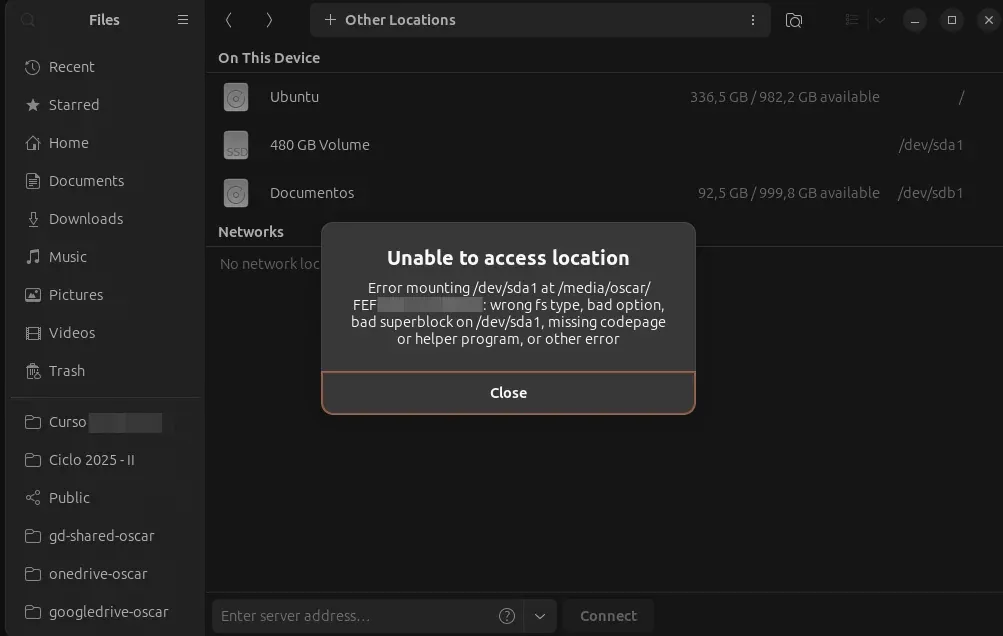
Error del navegador de archivos al abrir una partición de sistema de Windows 11. A pesar de haber desactivado Fast Startup, había un problema que impedía abrir el archivo.
Para diagnosticar, ejecutar desde Linux:
sudo dmesg | grep ntfs3Si aparece el mensaje ntfs3(sda1): volume is dirty and "force" flag is not set!, la solución es ejecutar chkdsk desde una consola de CMD en Windows.
Arrancar Windows y abrir CMD como Administrador:
chkdsk C: /fWindows dirá que no puede examinar la partición en uso y la programará para el siguiente reinicio. Aceptar, reiniciar, dejar que complete la verificación (puede tomar varios minutos), y después apagar completamente:
shutdown /s /f /t 0Al volver a Linux, verificar que el flag dirty desapareció:
sudo dmesg | grep ntfs3Si ya no aparece “volume is dirty”, la partición está lista para montar.
Alternativa rápida desde Linux (menos segura, pero funcional para solo lectura):
sudo ntfsfix /dev/sda1
Paso 3: Montar la partición de Windows y copiar las fuentes
Identificar la partición de Windows:
lsblk -fEn nuestro caso, Windows 11 está en /dev/sda1 (SSD Crucial CT480BX500SSD1, una sola partición NTFS de 447 GB).
# Montar la partición en modo solo lectura
sudo mkdir -p /mnt/windows
sudo mount -t ntfs3 -o ro /dev/sda1 /mnt/windows

# Copiar todas las fuentes a un directorio de trabajo
mkdir -p ~/fuentes-windows
cp /mnt/windows/Windows/Fonts/*.ttf ~/fuentes-windows/
cp /mnt/windows/Windows/Fonts/*.ttc ~/fuentes-windows/
cp /mnt/windows/Windows/Fonts/*.otf ~/fuentes-windows/ 2>/dev/null

# Desmontar
sudo umount /mnt/windows
Si
ntfs3no funciona, instalar y usarntfs-3gcomo alternativa:sudo apt install ntfs-3g sudo mount -t ntfs-3g -o ro /dev/sda1 /mnt/windows
Paso 4: Organizar las fuentes por familia tipográfica
Este es el script que clasifica las tipografías por familias
#!/bin/bash
# ============================================================================
# organizar-fuentes.sh
# Organiza las tipografías ya extraídas en carpetas por familia tipográfica
#
# Uso: bash organizar-fuentes.sh [directorio_fuentes]
# Por defecto usa: ~/fuentes-windows
# ============================================================================

set -euo pipefail

DEST="${1:-$HOME/fuentes-windows}"

GREEN='\033[0;32m'
BLUE='\033[0;34m'
NC='\033[0m'

log_info()  { echo -e "${GREEN}[INFO]${NC} $1"; }
log_step()  { echo -e "${BLUE}[PASO]${NC} $1"; }

if [ ! -d "$DEST" ]; then
    echo "Error: No se encontró el directorio $DEST"
    exit 1
fi

# Crear carpetas de categorías
log_step "Creando estructura de carpetas..."
mkdir -p "$DEST"/{01-cleartype,02-core-fonts,03-segoe,04-windows-modernas,05-clasicas-windows,06-multilingue,07-aptos-office2024,08-otras}

# Función para mover archivos por patrón (case-insensitive)
mover() {
    local patron="$1"
    local carpeta="$2"
    for f in "$DEST"/$patron; do
        [ -f "$f" ] || continue
        mv "$f" "$DEST/$carpeta/" 2>/dev/null || true
    done
}

mover_i() {
    # Mover usando find case-insensitive para un patrón dado
    local patron="$1"
    local carpeta="$2"
    find "$DEST" -maxdepth 1 -type f -iname "$patron" -exec mv {} "$DEST/$carpeta/" \; 2>/dev/null || true
}

# === 01-cleartype: ClearType Collection (Vista/7/8.1) ===
log_step "Clasificando ClearType Collection..."
mover_i "calibri*" "01-cleartype"
mover_i "cambria*" "01-cleartype"
mover_i "candara*" "01-cleartype"
mover_i "consola*" "01-cleartype"
mover_i "constan*" "01-cleartype"
mover_i "corbel*" "01-cleartype"

# === 02-core-fonts: Core Fonts for the Web ===
log_step "Clasificando Core Fonts..."
mover_i "arial*" "02-core-fonts"
mover_i "ariblk*" "02-core-fonts"
mover_i "comic*" "02-core-fonts"
mover_i "cour*" "02-core-fonts"
mover_i "georgia*" "02-core-fonts"
mover_i "impact*" "02-core-fonts"
mover_i "times*" "02-core-fonts"
mover_i "trebuc*" "02-core-fonts"
mover_i "verdana*" "02-core-fonts"
mover_i "webdings*" "02-core-fonts"
mover_i "wingding*" "02-core-fonts"
mover_i "symbol*" "02-core-fonts"

# === 03-segoe: Familia Segoe ===
log_step "Clasificando familia Segoe..."
mover_i "segoe*" "03-segoe"
mover_i "segui*" "03-segoe"
mover_i "segmdl*" "03-segoe"
mover_i "SegUIVar*" "03-segoe"
mover_i "SegoeIcons*" "03-segoe"

# === 04-windows-modernas: Windows 10/11 ===
log_step "Clasificando fuentes modernas de Windows 10/11..."
mover_i "bahnschrift*" "04-windows-modernas"
mover_i "cascadia*" "04-windows-modernas"
mover_i "gadugi*" "04-windows-modernas"
mover_i "Leela*" "04-windows-modernas"
mover_i "LeeUI*" "04-windows-modernas"
mover_i "malgun*" "04-windows-modernas"
mover_i "nirmala*" "04-windows-modernas"
mover_i "sitka*" "04-windows-modernas"
mover_i "SansSerifCollection*" "04-windows-modernas"
mover_i "Inkfree*" "04-windows-modernas"
mover_i "Gabriola*" "04-windows-modernas"

# === 05-clasicas-windows: Clásicas de Windows ===
log_step "Clasificando fuentes clásicas..."
mover_i "tahoma*" "05-clasicas-windows"
mover_i "lucon*" "05-clasicas-windows"
mover_i "pala*" "05-clasicas-windows"
mover_i "micross*" "05-clasicas-windows"
mover_i "ebrima*" "05-clasicas-windows"
mover_i "framd*" "05-clasicas-windows"
mover_i "sylfaen*" "05-clasicas-windows"
mover_i "marlett*" "05-clasicas-windows"
mover_i "mvboli*" "05-clasicas-windows"
mover_i "phag*" "05-clasicas-windows"
mover_i "javatext*" "05-clasicas-windows"
mover_i "himalaya*" "05-clasicas-windows"
mover_i "ntailu*" "05-clasicas-windows"
mover_i "taile*" "05-clasicas-windows"
mover_i "monbaiti*" "05-clasicas-windows"
mover_i "mmrtext*" "05-clasicas-windows"
mover_i "l_10646*" "05-clasicas-windows"

# === 06-multilingue: CJK y multilingüe ===
log_step "Clasificando fuentes multilingüe/CJK..."
mover_i "msgothic*" "06-multilingue"
mover_i "msmincho*" "06-multilingue"
mover_i "meiryo*" "06-multilingue"
mover_i "YuGoth*" "06-multilingue"
mover_i "simsun*" "06-multilingue"
mover_i "SimsunExtG*" "06-multilingue"
mover_i "simhei*" "06-multilingue"
mover_i "msyh*" "06-multilingue"
mover_i "msyi*" "06-multilingue"
mover_i "msjh*" "06-multilingue"
mover_i "mingliub*" "06-multilingue"

# === 07-aptos-office2024: Se llenarán desde la VM ===
log_step "Clasificando familia Aptos (si existe)..."
mover_i "aptos*" "07-aptos-office2024"

# === 08-otras: Todo lo que no se clasificó ===
log_step "Moviendo fuentes restantes a 08-otras..."
find "$DEST" -maxdepth 1 -type f \( -iname "*.ttf" -o -iname "*.ttc" -o -iname "*.otf" \) -exec mv {} "$DEST/08-otras/" \; 2>/dev/null || true

# === RESUMEN ===
echo ""
echo "============================================="
echo "  RESUMEN DE CLASIFICACIÓN"
echo "============================================="
echo ""

total=0
for carpeta in $(find "$DEST" -mindepth 1 -maxdepth 1 -type d | sort); do
    nombre=$(basename "$carpeta")
    count=$(find "$carpeta" -type f \( -iname "*.ttf" -o -iname "*.ttc" -o -iname "*.otf" \) 2>/dev/null | wc -l)
    total=$((total + count))
    if [ "$count" -gt 0 ]; then
        printf "  %-30s %3d fuentes\n" "$nombre/" "$count"
    else
        printf "  %-30s     (vacía)\n" "$nombre/"
    fi
done

echo ""
echo "  Total: $total fuentes clasificadas"
echo "============================================="
echo ""

# Eliminar carpetas vacías (excepto 07-aptos que se llenará después)
for carpeta in "$DEST"/08-otras; do
    if [ -d "$carpeta" ] && [ -z "$(ls -A "$carpeta")" ]; then
        rmdir "$carpeta"
        log_info "Eliminada carpeta vacía: $(basename "$carpeta")"
    fi
done

log_info "¡Clasificación completada!"
log_info "Resultado en: $DEST/"
echo ""
echo "Siguiente paso: extraer fuentes Aptos de la VM de Windows 10"
echo "  Consulta el README.md para instrucciones detalladas."
echo ""
Ejecutar el script de organización:
bash organizar-fuentes.sh ~/fuentes-windowsEl script clasifica automáticamente cada fuente en las carpetas 01-cleartype/ a 08-otras/ según patrones de nombre de archivo. Las fuentes que no coincidan con ninguna categoría se mueven a 08-otras/.
Paso 5: Extraer fuentes de Office 2024 desde la VM
Office 2024 (y Microsoft 365) almacena sus fuentes en ubicaciones diferentes a C:\Windows\Fonts. Es necesario buscar en dos lugares.
5a: Fuentes privadas de Office
Estas son fuentes exclusivas de Office que no vienen con Windows 11 (Arial Narrow, Garamond, Century Gothic, Bookman, Wingdings 2/3, etc.):
C:\Program Files\Microsoft Office\root\vfs\Fonts\private\Si Office es de 32 bits:
C:\Program Files (x86)\Microsoft Office\root\vfs\Fonts\private\Desde la VM, copiar todo el contenido de esa carpeta a una carpeta compartida con el host.
5b: Fuentes CloudFonts (Aptos y otras)
Office 2024 maneja la familia Aptos como cloud font que se descarga bajo demanda. Estas fuentes no están en C:\Windows\Fonts ni en la carpeta privada de Office, sino en la caché del usuario:
C:\Users\<tu_usuario>\AppData\Local\Microsoft\FontCache\4\CloudFonts\Esta carpeta contiene subcarpetas con el nombre de cada familia tipográfica (Aptos, Aptos Display, Aptos Narrow, etc.), y dentro de cada una hay archivos .ttf con nombres numéricos (por ejemplo 26205970649.ttf). Estos nombres numéricos se renombrarán en el Paso 6.
Para copiar las fuentes relevantes desde CMD en la VM:
mkdir "%USERPROFILE%\Desktop\cloud-fonts"

xcopy "%LOCALAPPDATA%\Microsoft\FontCache\4\CloudFonts\Aptos" "%USERPROFILE%\Desktop\cloud-fonts\Aptos\" /E
xcopy "%LOCALAPPDATA%\Microsoft\FontCache\4\CloudFonts\Aptos Display" "%USERPROFILE%\Desktop\cloud-fonts\Aptos Display\" /E
xcopy "%LOCALAPPDATA%\Microsoft\FontCache\4\CloudFonts\Aptos Narrow" "%USERPROFILE%\Desktop\cloud-fonts\Aptos Narrow\" /E
xcopy "%LOCALAPPDATA%\Microsoft\FontCache\4\CloudFonts\Rockwell" "%USERPROFILE%\Desktop\cloud-fonts\Rockwell\" /E
xcopy "%LOCALAPPDATA%\Microsoft\FontCache\4\CloudFonts\Gill Sans MT" "%USERPROFILE%\Desktop\cloud-fonts\Gill Sans MT\" /E
xcopy "%LOCALAPPDATA%\Microsoft\FontCache\4\CloudFonts\Calisto MT" "%USERPROFILE%\Desktop\cloud-fonts\Calisto MT\" /E
xcopy "%LOCALAPPDATA%\Microsoft\FontCache\4\CloudFonts\Century Schoolbook" "%USERPROFILE%\Desktop\cloud-fonts\Century Schoolbook\" /E
xcopy "%LOCALAPPDATA%\Microsoft\FontCache\4\CloudFonts\Tw Cen MT" "%USERPROFILE%\Desktop\cloud-fonts\Tw Cen MT\" /E
xcopy "%LOCALAPPDATA%\Microsoft\FontCache\4\CloudFonts\Agency FB" "%USERPROFILE%\Desktop\cloud-fonts\Agency FB\" /E
Luego transferir las carpetas al host vía carpeta compartida de Libvirt/WinApps.
Nota: La carpeta CloudFonts puede contener también fuentes de Google Fonts (Barlow, Nunito, PT Sans, Raleway) que Office descargó al abrir documentos. Estas se pueden ignorar ya que son fácilmente instalables desde Google Fonts directamente.
5c: Mover las fuentes al directorio organizado en Linux
# Crear carpeta para extras de Office
mkdir -p ~/fuentes-windows/09-office-extras

# Mover las cloud fonts de Aptos a su carpeta
mv ~/ruta-cloud-fonts/Aptos/*.ttf ~/fuentes-windows/07-aptos-office2024/
mv ~/ruta-cloud-fonts/Aptos\ Display/*.ttf ~/fuentes-windows/07-aptos-office2024/
mv ~/ruta-cloud-fonts/Aptos\ Narrow/*.ttf ~/fuentes-windows/07-aptos-office2024/

# Mover las cloud fonts adicionales a office-extras
mv ~/ruta-cloud-fonts/Rockwell/*.ttf ~/fuentes-windows/09-office-extras/
mv ~/ruta-cloud-fonts/Gill\ Sans\ MT/*.ttf ~/fuentes-windows/09-office-extras/
mv ~/ruta-cloud-fonts/Calisto\ MT/*.ttf ~/fuentes-windows/09-office-extras/
mv ~/ruta-cloud-fonts/Century\ Schoolbook/*.ttf ~/fuentes-windows/09-office-extras/
mv ~/ruta-cloud-fonts/Tw\ Cen\ MT/*.ttf ~/fuentes-windows/09-office-extras/
mv ~/ruta-cloud-fonts/Agency\ FB/*.ttf ~/fuentes-windows/09-office-extras/

# Mover las fuentes de la carpeta privada de Office a office-extras
mv ~/ruta-fuentes-privadas/*.ttf ~/fuentes-windows/09-office-extras/
mv ~/ruta-fuentes-privadas/*.TTF ~/fuentes-windows/09-office-extras/
Paso 6: Renombrar fuentes con nombres numéricos
Los archivos de CloudFonts tienen nombres numéricos (como 26205970649.ttf). Para renombrarlos al nombre real de la fuente, se usa fc-query que lee los metadatos internos del archivo:
for carpeta in 07-aptos-office2024 09-office-extras; do
    cd ~/fuentes-windows/$carpeta
    for f in *.ttf *.TTF; do
        [ -f "$f" ] || continue
        nombre=$(fc-query --format="%{family[0]}-%{style[0]}" "$f" | head -1 | tr ' ' '_')
        if [ -n "$nombre" ]; then
            mv "$f" "${nombre}.ttf"
            echo "$f -> ${nombre}.ttf"
        fi
    done
done
Este comando también funciona para renombrar las fuentes de Windows (carpetas 01 a 06) si se desea uniformar los nombres:
for carpeta in ~/fuentes-windows/*/; do
    cd "$carpeta"
    for f in *.ttf *.TTF *.ttc *.TTC; do
        [ -f "$f" ] || continue
        nombre=$(fc-query --format="%{family[0]}-%{style[0]}" "$f" | head -1 | tr ' ' '_')
        if [ -n "$nombre" ]; then
            ext="${f##*.}"
            mv "$f" "${nombre}.${ext,,}"
            echo "$(basename "$carpeta"): $f -> ${nombre}.${ext,,}"
        fi
    done
done
Nota: El renombrado es opcional y puramente organizativo. Linux identifica las fuentes por sus metadatos internos, no por el nombre del archivo. Las fuentes funcionan igual con cualquier nombre.
Paso 7: Instalar las fuentes en Linux
El procedimiento es el mismo en Ubuntu 24.04, Ubuntu 22.04, AlmaLinux 9, Fedora, Debian y cualquier distribución que use fontconfig.
Para todos los usuarios del sistema (recomendado)
sudo mkdir -p /usr/local/share/fonts/windows
sudo cp -r ~/fuentes-windows/*/ /usr/local/share/fonts/windows/
sudo fc-cache -fv
Para el usuario actual solamente
mkdir -p ~/.local/share/fonts/windows
cp -r ~/fuentes-windows/*/ ~/.local/share/fonts/windows/
fc-cache -fv
Se recomienda elegir una de las dos opciones, no ambas. La instalación a nivel de sistema es preferible si hay múltiples usuarios en el equipo. Si se instalan en ambas ubicaciones, no hay conflictos:
fontconfigsimplemente ignora los duplicados.
En AlmaLinux 9 / RHEL
Si fontconfig no está instalado (raro, pero posible):
sudo dnf install fontconfigEl resto del procedimiento es idéntico.
Verificación
# Fuentes ClearType
fc-list | grep -i "calibri"
fc-list | grep -i "cambria"

# Segoe UI
fc-list | grep -i "segoe"

# Aptos (Office 2024)
fc-list | grep -i "aptos"

# Core Fonts
fc-list | grep -i "arial"
fc-list | grep -i "times new roman"

# Office extras
fc-list | grep -i "garamond"
fc-list | grep -i "arial narrow"
Después de instalar, reiniciar las aplicaciones para que detecten las nuevas fuentes. LibreOffice a veces requiere cerrar completamente el proceso en segundo plano:
killall soffice.bin 2>/dev/nullCompatibilidad por aplicación
| Aplicación | Resultado esperado |
|---|---|
| LibreOffice | Documentos .docx/.xlsx/.pptx se muestran con las fuentes correctas |
| OnlyOffice | Compatibilidad completa con documentos de Microsoft Office |
| WPS Office | Ya incluye algunas fuentes de Microsoft; las adicionales mejoran la compatibilidad, aunque tiene problemas con Segoe UI Emoji |
| Firefox/Chrome | Sitios de Microsoft (Outlook, Teams Web) se ven correctamente |
| Inkscape/GIMP | Las fuentes quedan disponibles para diseño gráfico |
Fuentes más importantes por caso de uso
Para documentos de Office: Calibri (predeterminada Office 2007–2023), Aptos (predeterminada Office 2024), Times New Roman (documentos académicos y formales), Arial (sans-serif muy usada), Arial Narrow (tablas y CVs), Garamond y Century Gothic (documentos corporativos).
Para interfaces web de Microsoft: Segoe UI (fuente de la interfaz de Windows y de todos los servicios web de Microsoft).
Para programación: Consolas (monoespaciada clásica de Microsoft). Cascadia Code/Mono es la alternativa moderna pero no viene preinstalada en Windows 11; se instala con Windows Terminal.
Notas legales
Las tipografías de Microsoft están protegidas por derechos de autor. Esta extracción es para uso personal en máquinas donde ya se posee una licencia válida de Windows y/o Microsoft Office. No redistribuir las fuentes a terceros.
Solución de problemas
La partición de Windows no se monta (error “wrong fs type, bad superblock”):
Puede ser Fast Startup activo o el flag dirty del filesystem. Verificar con sudo dmesg | grep ntfs3. Si dice “volume is dirty”, ejecutar chkdsk C: /f desde Windows (ver Paso 2). Si nunca se desactivó Fast Startup, ejecutar powercfg /h off desde PowerShell como Administrador en Windows (ver Paso 1).
La partición no es BitLocker pero sigue sin montar:
Windows 11 24H2 puede activar cifrado de dispositivo automáticamente. Verificar con sudo blkid /dev/sda1: si muestra TYPE="BitLocker" en vez de TYPE="ntfs", hay que desactivar el cifrado desde Windows (Configuración → Privacidad y seguridad → Cifrado del dispositivo). Si muestra NTFS y sudo hexdump -C -n 16 /dev/sda1 muestra la cadena NTFS (y no -FVE-FS-), no es BitLocker.
Las fuentes Aptos no están en C:\Windows\Fonts de la VM:
Office 2024 no instala Aptos en la carpeta de fuentes del sistema. Las descarga como cloud fonts y las almacena en %LOCALAPPDATA%\Microsoft\FontCache\4\CloudFonts\. Ver Paso 5b.
Los archivos de CloudFonts tienen nombres numéricos:
Es normal. Office usa identificadores numéricos para su caché. Se renombran con fc-query (ver Paso 6).
Las fuentes no aparecen en las aplicaciones después de instalar:
Ejecutar fc-cache -fv y reiniciar la aplicación. Verificar con fc-list | grep -i "nombre_fuente". LibreOffice puede necesitar killall soffice.bin para cerrarse completamente.
Fuentes duplicadas (instaladas en dos ubicaciones):
No causa problemas. fontconfig identifica las fuentes por sus metadatos internos, no por la ruta ni el nombre del archivo. Si hay duplicados, simplemente usa una y la otra queda ignorada.
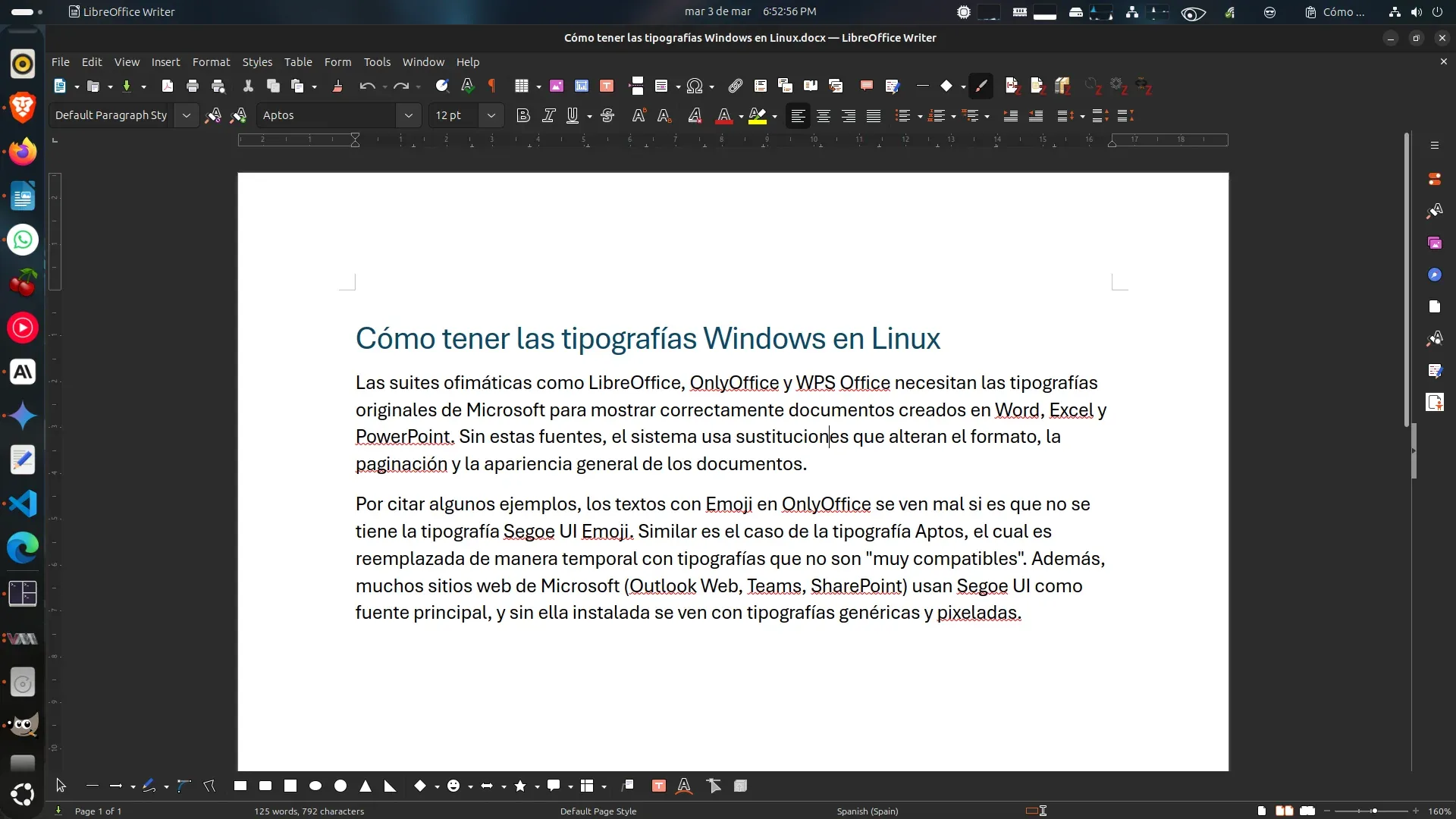
LibreOffice con la tipografía Aptos de Microsoft Office 2024. Ahora se ve correctamente.
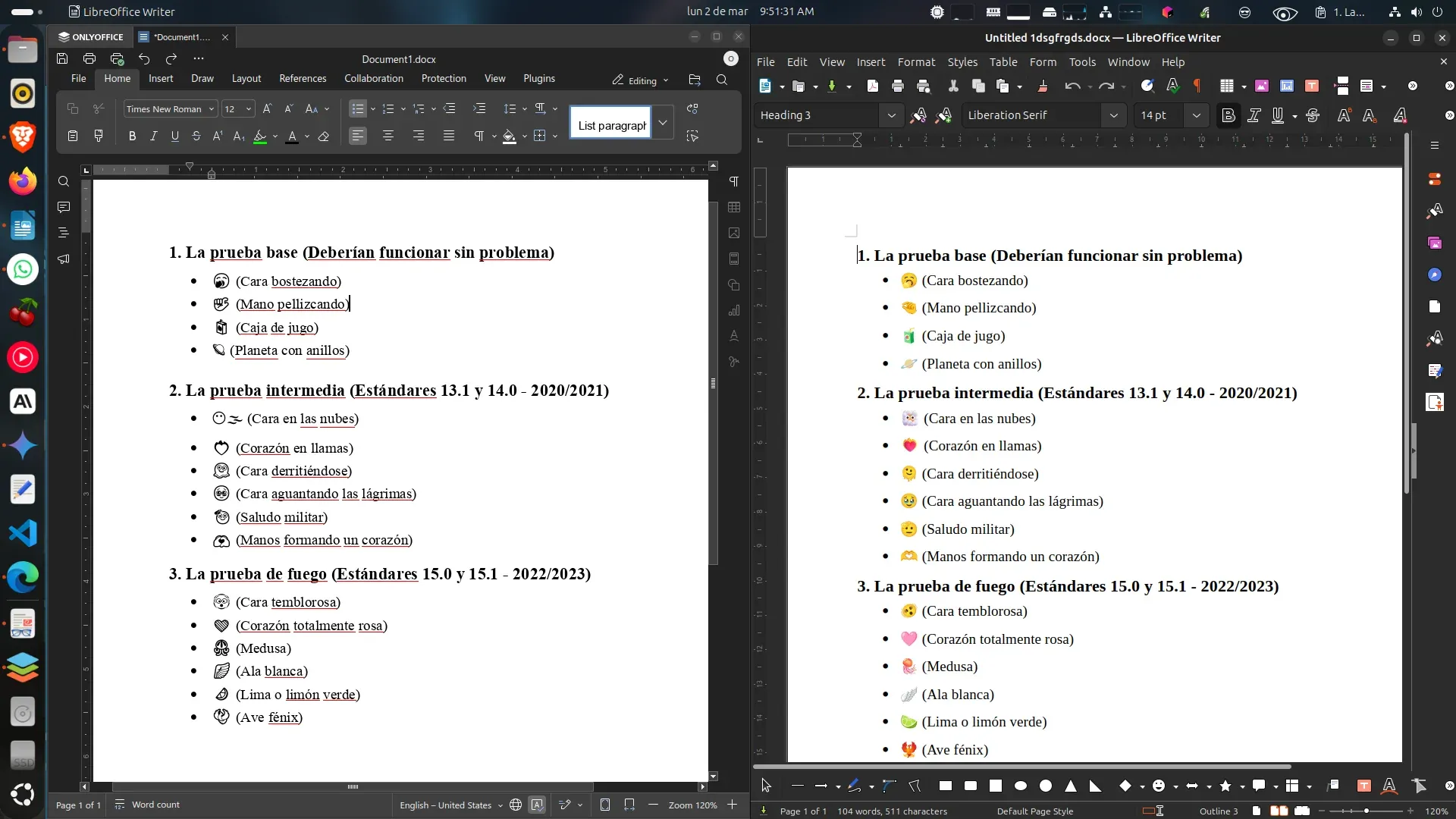
OnlyOffice en un Ubuntu 24.04 que que si tiene tipografía Segoe UI Emoji. Los emojis funcionan aunque salen como monocromáticos ya que no puede leer la información de colores degradados.
Extra: Actualizar los Emojis de Windows 10 con el de Windows 11
Word 2024 tiene soporte nativo total para el formato COLRv1, las secuencias ZWJ (el “pegamento” de los emojis) y el estándar Unicode más reciente. Por lo tanto, si actualizamos la tipografía Segoe UI Emoji, se verán con todos los colores y degradados. Sin embargo, en Windows 10, la versión de la tipografía es muy antiguo y no tiene soporte a las últimas versiones de Unicode, sus emojis se ven planos e incompletos. Si comparas ambas versiones, la de Windows 11 pesa 6 veces más que la de Windows 10.
Diferencia del peso entre las tipografías de Segoe UI Emoji de Windows 10 y el de Windows 11.
A diferencia de Ubuntu, donde puedes simplemente copiar el archivo a la carpeta ~/.local/share/fonts, Windows 10 considera a seguiemj.ttf como un archivo crítico del sistema. Si se intenta arrastrar la fuente de Windows 11 a la carpeta C:\Windows\Fonts, el sistema dirá que el archivo ya existe y no dejará sobrescribirlo, incluso si con privilegios de Administrador. Para reemplazarlo, se tendrá que quitarle la propiedad al sistema operativo usando la consola de comandos de Windows (CMD).
Guarda tu archivo seguiemj.ttf (el de 12.4 MB de Windows 11) en una ruta accesible, por ejemplo, directamente en C:\
Abre el Símbolo del sistema (CMD) como Administrador.
Ejecuta estos comandos uno por uno para tomar posesión del archivo original, darle permisos a tu usuario, renombrar el viejo y copiar el nuevo:
takeown /f C:\Windows\Fonts\seguiemj.ttf
icacls C:\Windows\Fonts\seguiemj.ttf /grant administrators:F
ren C:\Windows\Fonts\seguiemj.ttf seguiemj_viejo.ttf
copy C:\seguiemj.ttf C:\Windows\Fonts\
Nota: Si tu Windows 10 está en español, cambia administrators:F por administradores:F.
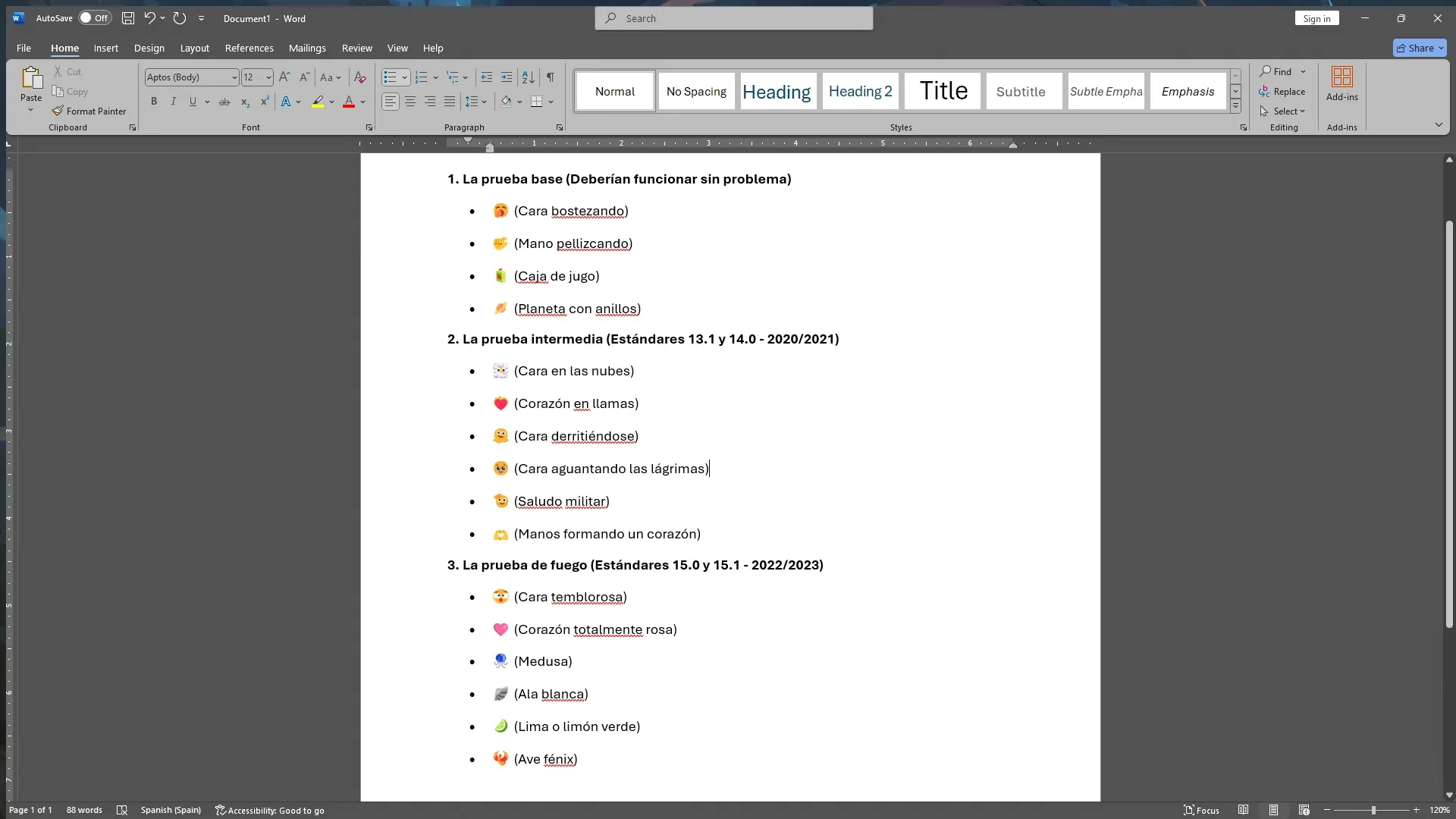
Office 2024 con Windows 10 con la tipografía Segoe UI Emoji actualizada de Windows 11.
Guía elaborada en marzo 2026. Probada en Ubuntu 24.04 con Windows 11 24H2 instalado en otra partición; y Office 2024 en un Windows 10 22H2 en VM Libvirt/QEMU.